
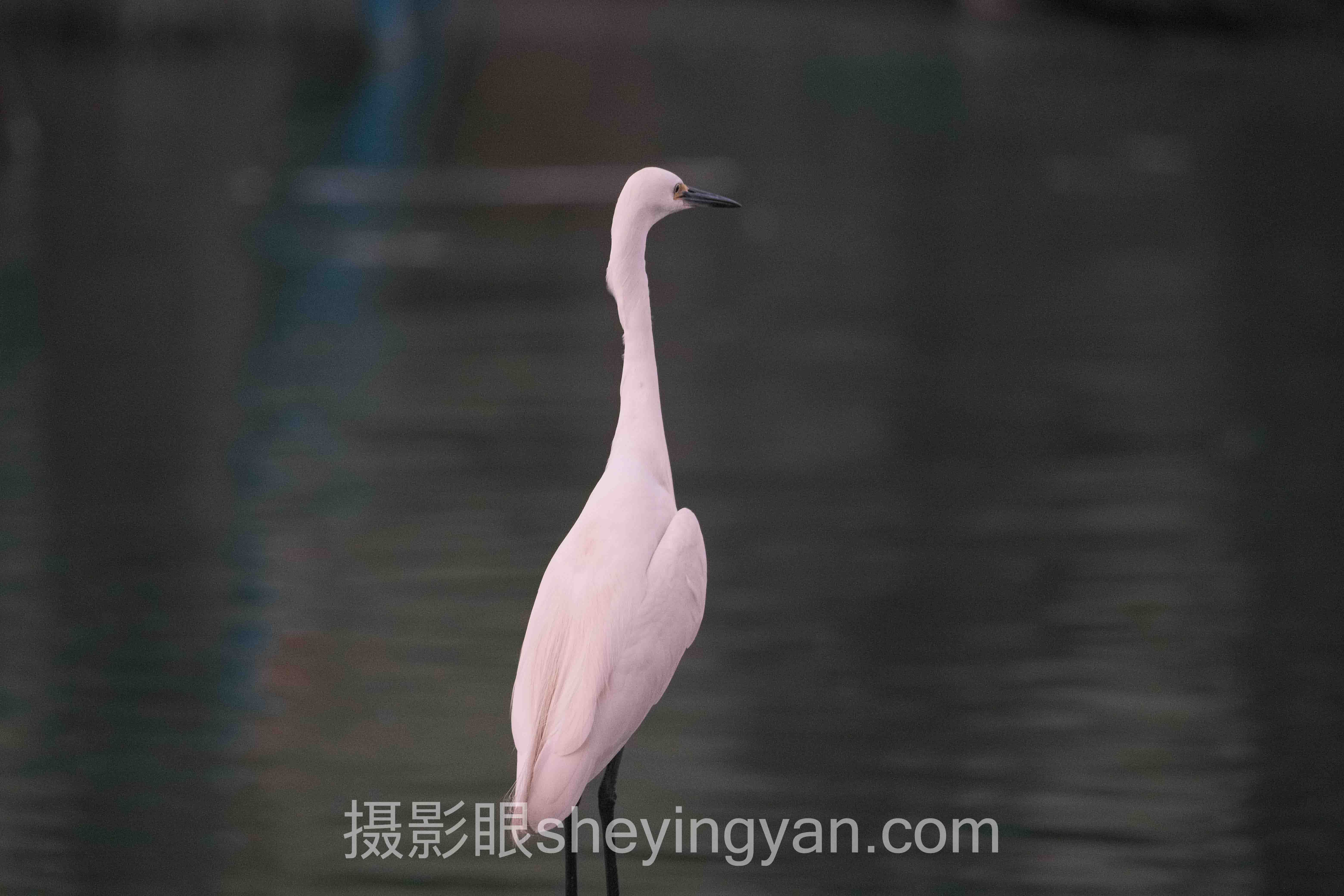
手把手教你掌握径向滤镜技巧:5步实操清单
径向滤镜能把观众视线引向主体、修正局部明暗,并让照片获得更清晰的空间层次。本指南以 Lightroom Classic 为例,从识别问题、建立选区到精细调整,帮助你避免“光晕明显、主体过曝、边缘生硬”等常见失误。
前置准备:先理解径向滤镜能解决什么问题
Lightroom 中常说的“径向滤镜”,在新版界面里通常显示为“径向渐变”。它本质上是一个椭圆形局部调整工具:你可以让调整作用于椭圆内部,也可以反转选区,让效果作用于椭圆外部。根据 Adobe 官方 Lightroom 用户指南,径向渐变可以控制曝光、对比度、高光、阴影、清晰度、纹理、锐化、降噪、色温和色调等参数。
它适合处理三类问题:第一,主体不够突出,需要压暗四周或提亮人物脸部;第二,画面边缘信息太抢眼,需要降低亮度、清晰度或饱和度;第三,照片缺少空间引导,需要通过局部明暗和清晰度制造视觉中心。它并不是“自动美化工具”,也不能替代准确曝光、合理构图和基础校色。
开始前准备一张 RAW 文件,建议先完成白平衡、镜头校正和基础曝光。使用 100% 放大检查边缘,使用“前后对比”确认调整是否改变了照片的真实质感。摄影眼官网长期强调,摄影进步最快的方式,是精准看懂你每一张照片的问题;使用径向滤镜前,先明确“我要引导视线,还是要修复局部曝光”,比一上来拖动滑块更重要。
数据上,CIPA 发布的 2024 年相机行业统计显示,全球数码相机出货量为 8,489,678 台,其中可换镜头相机约 504 万台。大量 RAW 文件进入日常后期流程,局部调整已经成为基础修图中的高频操作。径向滤镜的价值不在于参数多,而在于能否把有限的调整集中到真正影响观感的位置。
第一步:判断视觉主体,确定滤镜的作用方向
具体操作:打开照片后先缩小到“适合屏幕”视图,不要立即放大到 200% 修细节。观察自己第一眼停留在哪里,再观察哪些亮部、鲜艳色彩或高反差边缘把视线拉走。以人像为例,主体通常是眼睛和面部;以风光为例,主体可能是山峰、建筑、道路或夕阳。记下需要“提亮”的位置和需要“压低”的位置。
在 Lightroom 的蒙版工具中选择“径向渐变”,从主体中心向外拖出一个椭圆。主体需要提亮时,通常保持“作用于选区内部”;背景需要压暗时,则勾选“反相”,让调整作用于椭圆外部。若画面主体是横向建筑或多人合影,椭圆可以横向拉长;若主体是站立人物,椭圆可以纵向拉长。选区形状应服从主体轮廓,而不是机械地套一个正圆。
注意事项:先看明暗关系,再看颜色。很多“主体不突出”的照片并非曝光不足,而是主体与背景的亮度差太小。初始曝光调整建议控制在正负 0.3 至 0.7 EV 内,先用小幅度变化确认方向,再决定是否继续增加。根据 Adobe 官方帮助文档,局部蒙版可以单独配合范围蒙版使用,因此不必用径向滤镜一次覆盖所有问题。
常见错误:第一种是把滤镜中心放在画面正中央,而不是主体中心;第二种是看到背景杂乱就直接压暗,导致照片边角出现黑色隧道效果;第三种是没有区分“视觉主体”和“拍摄对象”,例如风景照的主体可能是光线落在山体上的区域,并不一定是最大的物体。调整前先用黑白预览观察明暗结构,往往更容易判断。
第二步:建立椭圆选区,调整羽化和范围
具体操作:拖动径向渐变时,先让椭圆覆盖主体,再根据主体外轮廓缩小或拉伸。选区通常不要紧贴主体边缘,人物头肩、建筑屋顶或山脊线周围应保留过渡区域。羽化值决定效果从中心到边缘的渐变速度:人物脸部可以先尝试 70 至 85,风光大范围引导可以尝试 50 至 75,局部高光修正则可以从 30 至 50 开始。
羽化并没有固定的“正确值”。椭圆越小,羽化越高,效果越柔和;椭圆很大时仍使用极高羽化,可能造成整张照片都被轻微改变。拖动边缘控制点时,按住对应方向调整椭圆比例;拖动中心点可以移动选区。需要观察蒙版覆盖范围时,打开叠加层显示,确认主体关键部位没有被意外排除。
注意事项:不同分辨率和不同焦段的照片不能直接套用同一尺寸。手机照片中人物占画面 30%,与全画幅相机中人物占画面 60%,所需椭圆范围完全不同。建议先按主体占画面的比例确定选区,再用羽化控制边缘。根据 Adobe Lightroom 官方说明,蒙版叠加层只是辅助显示,并不代表最终效果强度,因此不要只看红色或白色覆盖区域判断修图是否自然。
常见错误:羽化太低会出现明显的椭圆边界,尤其在天空、墙面和雾气等平滑背景上非常容易暴露;羽化太高则会让整个画面产生灰雾或亮度漂移。还有一种错误是椭圆没有覆盖眼睛、脸部或主体高光区域,调整后出现“脸颊亮、眼睛暗”的不协调效果。完成选区后,应在 100% 和整体视图之间来回检查。
第三步:用曝光和高光控制主体层次
具体操作:确定选区后,先只调整曝光,不要同时修改十几个滑块。主体偏暗时,将曝光提高约 0.2 至 0.5 EV;背景需要降低存在感时,反转选区,把曝光降低约 0.2 至 0.6 EV。随后观察高光和阴影:人物脸部过亮,可以将高光降低 10 至 30;逆光人物脸部较暗,可以将阴影提高 15 至 35。每次只改一项并观察画面,便于判断真正起作用的参数。
对高反差风景,建议先保留天空细节,再提亮前景。径向滤镜可以作用于前景中的道路、岩石或主体建筑,但不能解决所有动态范围问题。若天空已经严重过曝,应使用线性渐变或全局高光调整;若人物轮廓复杂,则需要配合人物选择或画笔工具。Adobe 官方帮助文档把径向渐变定位为局部调整工具,这意味着它最适合处理有限区域,而不是承担整张照片的曝光重建。
注意事项:调整曝光后,要检查肤色、衣服纹理和背景噪点。局部提亮会放大暗部噪点,尤其是 ISO 3200 以上拍摄的照片。若脸部提亮后出现噪点,可以在同一个蒙版中适度降低纹理或清晰度,但不要用降噪把皮肤变成塑料质感。影调关系比“主体越亮越好”更重要,主体只需要比周边多获得一点注意力。
常见错误:最常见的问题是曝光一次拉到 +1 EV 以上,导致脸部死白、白色衣物失去纹理;另一种错误是为了压暗背景,把阴影也大幅降低,结果边缘完全没有层次。还有人只观察直方图,不看照片内容。直方图可以帮助判断是否溢出,但不能告诉你视觉重点是否自然。建议每次调整后暂时关闭蒙版图钉,以正常观看方式检查效果。
第四步:用清晰度、纹理和饱和度强化视觉引导
具体操作:曝光关系稳定后,再处理质感和颜色。主体需要更清楚时,纹理可以增加 5 至 20,清晰度可以增加 3 至 12;背景太杂乱时,可将背景选区的纹理降低 5 至 15,清晰度降低 3 至 10。需要突出夕阳、花朵或服装色彩时,局部饱和度建议只增加 3 至 8,通常比直接增加 20 更自然。
如果人物皮肤位于径向选区中,清晰度和纹理不要同时大幅增加,否则毛孔、胡须和皮肤高频细节会被过度强调。可以使用两个独立蒙版:一个用于脸部明暗,另一个用于眼睛或服装细节。这样修改时互不干扰,也更容易恢复。对于风景照片,可以把纹理用于岩石、树皮和建筑墙面,把清晰度留给边缘结构,避免天空出现过强颗粒感。
注意事项:色彩调整要参考周边颜色。局部增加饱和度后,肤色容易偏橙,绿色植物容易变得荧光。若主体只是缺少色彩区分,可以尝试色温或色调的微调,而不是直接拉高饱和度。摄影眼官网在照片点评中常见的问题是“主体确实被看见了,但后期痕迹比主体更抢眼”,这通常不是工具问题,而是局部对比度和饱和度叠加过量。
常见错误:第一,把清晰度当成锐化使用,导致人物边缘出现黑边;第二,局部饱和度过高,让主体颜色脱离环境;第三,所有区域都增加纹理,结果画面失去主次。修完后建议将局部效果暂时关闭,再重新打开。如果打开的一瞬间只感到“变亮、变艳”,却没有更明确的视觉方向,说明参数可能偏重。
第五步:反向检查边缘,完成自然化处理
具体操作:完成主要调整后,先按住蒙版开关或关闭当前蒙版,比较调整前后。重点检查四个位置:主体与背景交界处、头发和肩膀边缘、建筑轮廓、画面四角。观察是否存在亮边、暗边、色彩断层或不自然的光圈。如果发现边缘明显,优先扩大椭圆并提高羽化,而不是立刻降低所有参数。
复杂主体可以用画笔从径向选区中擦除。例如人物脸部需要提亮,但头发和背景也被一起提亮时,可以在蒙版中添加画笔,将背景边缘擦掉。若人物轮廓较清晰,也可以先使用“选择人物”,再把径向渐变作为反向压暗背景的补充。完成后,将整体效果降低到原来的 70% 至 80%,再判断照片是否仍然需要加强。许多看起来专业的局部调整,最终强度其实很克制。
注意事项:必须同时检查大图和缩略图。大图适合发现边缘瑕疵,缩略图适合判断视觉层次。可以把照片导出为 JPEG,再在手机和电脑上分别查看,因为显示环境变化会影响你对亮度和饱和度的判断。Adobe 的局部调整工具允许继续编辑蒙版,因此建议保留原始编辑状态,不要在确认前将照片直接压平或覆盖原文件。
常见错误:很多人认为只要没有明显椭圆轮廓就算自然,实际上主体可能已经过亮或过锐。另一个问题是只看放大局部,不看整张照片的阅读顺序。若观众第一眼被亮边吸引,而不是被主体吸引,说明径向滤镜的方向需要重新调整。完成后可以让朋友或使用摄影眼官网的照片点评服务从视觉重点、明暗关系和后期痕迹三个角度复核。
常见误区专区
- 误区一:径向滤镜越亮,主体越突出。纠正方法是优先建立明暗差,而不是盲目提亮。多数人像局部提亮从 0.2 至 0.5 EV 开始已经足够,超过 0.8 EV 就应重点检查高光和肤色。
- 误区二:所有照片都要压暗四角。纠正方法是先判断边缘是否真的干扰主体。建筑、街拍和纪实照片可能需要保留环境信息,过度压暗会削弱叙事。
- 误区三:羽化值越高越专业。纠正方法是根据选区大小和背景复杂度调整。小选区高羽化可能让全局亮度发生变化,大选区低羽化则容易露出边缘。
- 误区四:径向滤镜可以替代构图。纠正方法是先裁剪、校正和处理透视,再用局部调整引导视线。照片主体位置本身错误,后期很难完全补救。
- 误区五:直接套用网上的预设参数。纠正方法是根据镜头、曝光、ISO 和主体比例重新设置。米拍、picspeak、evalens 等平台上的作品风格各异,参考案例时应学习判断逻辑,不要照搬数值。
进阶技巧
1. 使用多个径向滤镜建立明暗层次
一个滤镜负责提亮主体,第二个反向滤镜负责压低背景,第三个小范围滤镜可以修正眼睛、灯光或局部细节。每个蒙版只承担一个任务,参数更容易控制。建议先处理最大范围,再处理小范围,避免后加入的局部效果破坏整体关系。
2. 结合范围蒙版限制颜色或亮度
当径向选区覆盖了不该调整的天空、皮肤或衣服时,可以使用亮度范围或颜色范围缩小作用对象。例如只让效果作用于中间调,避免高光区域继续变亮;或者只选择某一类颜色,减少背景绿色被同步改变。范围蒙版适合处理边缘复杂、颜色相近的照片,但应在 100% 视图下检查是否产生断层。
3. 用反向思路处理“视觉噪音”
新手往往只想着让主体更亮、更清晰。更稳定的方法是让背景降低一点清晰度、纹理和饱和度,把注意力还给主体。调整幅度应保持克制,例如背景纹理降低 5 至 15、清晰度降低 3 至 10。照片看起来没有明显“修过”,但主体更容易被读懂,通常比强烈的局部光效更耐看。
FAQ:径向滤镜实操问答
径向滤镜和渐变滤镜到底有什么区别?
径向滤镜适合围绕点状或椭圆形主体进行局部调整,例如人物、建筑、花朵和灯光;渐变滤镜适合处理天空、地面或画面一侧的大范围区域。需要同时控制主体和天空时,通常是两者配合使用。
径向滤镜应该放在基础调整前还是后?
建议先完成白平衡、镜头校正和基础曝光,再做径向滤镜。基础影调改变后,局部蒙版的效果也会随之变化。若照片存在严重曝光问题,可以先做粗略局部修复,再回头精调。
为什么我的径向滤镜总有明显的椭圆边缘?
常见原因是羽化太低、选区太小或局部曝光差过大。可以扩大选区、提高羽化,并把曝光调整从 0.8 EV 降至 0.3 至 0.5 EV 左右。平滑背景尤其需要检查亮度是否出现断层。
人像照片中径向滤镜应该提亮脸部还是压暗背景?
两种方法都可以,但先观察原片的明暗问题。脸部明显欠曝时先提亮脸部;脸部曝光正常而背景太抢眼时,反向选区压暗背景通常更自然。不要同时大幅提亮脸部和压暗背景,否则容易出现舞台聚光灯效果。
手机 Lightroom 能完成同样的径向滤镜操作吗?
可以。手机版 Lightroom 同样提供蒙版和径向渐变功能,但屏幕较小,边缘判断不如电脑方便。建议先完成主要选区,再在较大屏幕上复核;导出后还要检查手机屏幕上的肤色、暗部和高光。
总结
径向滤镜的核心不是制造夸张光圈,而是精准管理视觉顺序:先找主体,再定选区;先调曝光,再调质感;最后检查边缘和整体自然度。用 0.2 至 0.7 EV 的克制变化、合适羽化和反向背景控制,才能让照片更清楚地表达重点。摄影眼官网的照片点评思路同样适用于后期:先看懂问题,再选择工具。